【前言】
上一篇才剛搞懂 GitHub,
Claude 又推出了新玩具 Claude Sheets......
整理控看到「試算表」三個字,眼睛整個亮起來👀
(試菜系統背後就是一張大試算表,媽媽怎麼可能不研究....)

這次 Winnie 一樣把官方說明從頭看過一輪,
想搞清楚三件事:
它到底是什麼?跟 Google 試算表差在哪?我的試菜系統用得上嗎?
※ 本篇非業配,資訊整理自 Claude 官方說明(2026 年 11 月)。Claude Sheets 目前還是測試版,功能可能隨時更新,以官方最新說明為準。
================================
【Claude Sheets 是什麼?】
簡單說,就是內建在 Claude 裡的試算表。
跟 Claude 說你要一個追蹤表、預算表,它就會做出一張真的能用的表,
而且你、你的夥伴和 Claude 可以在同一張表、同一個格子裡一起編輯。
🔖 Claude 會做的事:新增分頁、寫跨分頁的公式、設定格式和「條件式格式」、加下拉選單、勾選框和圖表。
🔖 看得到它改了哪裡:Claude 每改一個地方都會框起來;公式會留在格子裡,每一個計算都能自己檢查。
🔖 改壞了也不怕:有「版本紀錄」可以還原到之前的版本。
🔖 放在哪裡:每一張表都會存在 Claude 左側的「Artifacts」分頁。
🔖 誰能用:目前是測試版,Pro、Max、Ultra、Team、Enterprise 方案可以用(免費版沒有)。
================================
【別搞混!三個名字很像的東西】
Winnie 一開始查資料的時候也被搞得頭昏,
「Claude Sheets」和「讓 Claude 進到 Google 試算表」是兩回事!
名稱
是什麼
適合誰
Claude Sheets
Claude 自己的試算表,表放在 Claude 裡
想從零開始,跟 Claude 一起做一張輕量的表
Claude for Google Workspace
在 Google 文件、試算表、簡報旁邊多一個 Claude 側邊欄
檔案本來就放在 Google 雲端
Claude for Sheets 外掛
Google 試算表的擴充功能,要自己申請 API 金鑰,用 =CLAUDE() 公式呼叫
比較偏開發者、要大量處理文字的人
官方的建議很清楚:
輕量、要一起編輯的表,用 Claude Sheets;檔案已經在 Excel 或 Google 試算表、或需要完整功能,就用 Claude for Excel/Google Workspace。

================================
【能做什麼?不能做什麼?】
可以匯入、匯出
✏️ 匯入:CSV、Google 試算表、Excel,或直接從 Excel/Google 試算表複製貼上,也可以開空白表。
✏️ 匯出:下載成 .xlsx 或 CSV,帶去其他地方繼續用。
✏️ 分享:預設只有自己看得到,按「Share」才會分享給別人。
目前還做不到(測試版限制)
🚨 大小上限:一張表最多 10 萬個格子。
🚨 還沒有的功能:樞紐分析表、保護範圍、尋找與取代、多欄排序、篩選檢視、多選下拉選單、匯出 PDF。
🚨 不支援:巨集、VBA 這類 Excel 進階功能。
🚨 不能抓即時資料:沒辦法從其他連結的 App 即時拉資料進來。
🚨 手機只能看:電腦網頁版和桌面版可以用,手機目前只有基本的唯讀。
💡用 Claude Sheets 一樣會算進你方案的使用額度,跟平常用 Claude 一樣。
================================
【Winnie 的案例適用嗎?】
看完限制,Winnie 拿手邊的幾個情境一個一個對:
情境
適合嗎?
原因
取代試菜系統背後的 Google 試算表
❌ 不適合
網站要隨時讀寫資料,還靠 Apps Script 運作;Claude Sheets 不能抓即時資料,也沒有巨集
把試菜統計做成圖表
✅ 很適合
後台本來就能匯出 CSV,丟進來請 Claude 加總、畫圖
排下學期的輪值表
✅ 適合
用下拉選單、條件式格式排好,匯出 .xlsx 再匯回後台
活動預算、募款追蹤
✅ 適合
勾選框、公式、圖表都有,還能跟夥伴一起編輯
家庭旅行預算、兩隻的書單
✅ 適合
輕量的生活小表格,正是它的主場
結論:Claude Sheets 不是用來「取代」試菜系統,而是幫它「做分析、排班表」的好幫手!
================================
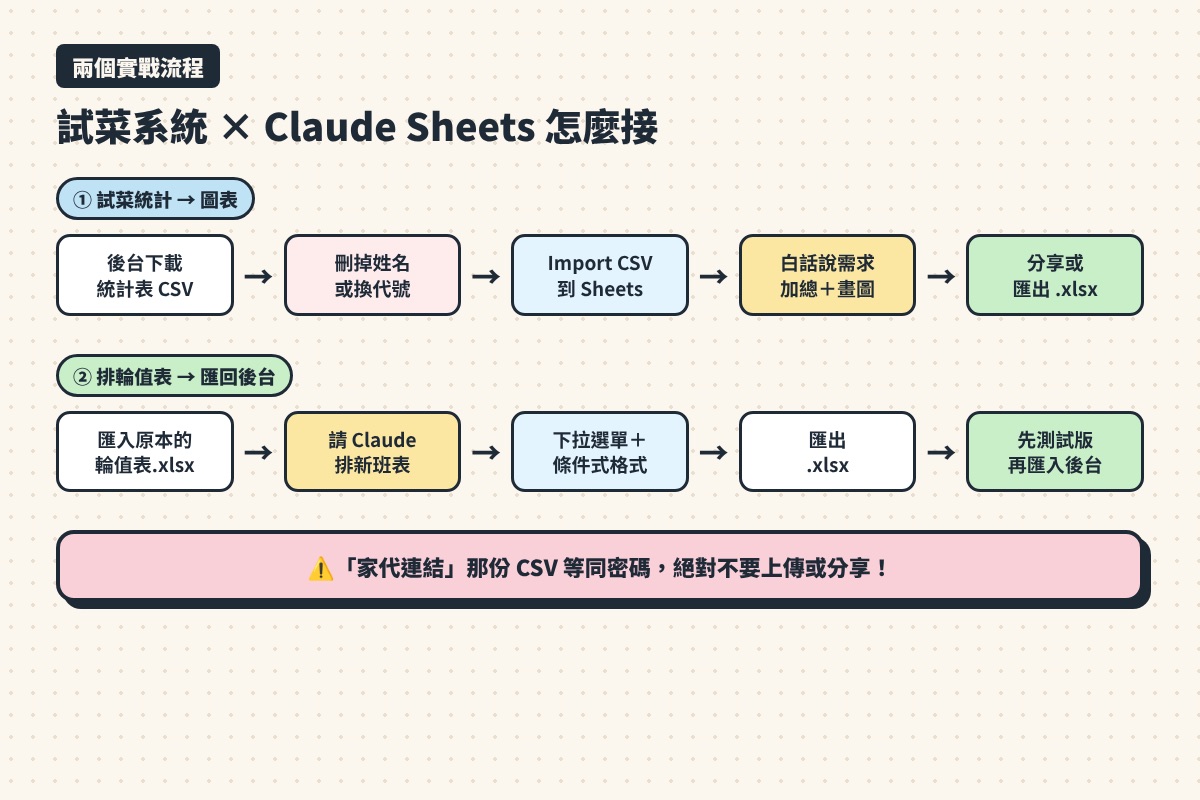
【實戰教學①:把試菜統計變成圖表】
- 從後台下載統計表
試菜系統後台的「統計」分頁,本來就有「統計表 CSV」可以下載。
- 先處理個資(很重要)
這份 CSV 裡有家長姓名,系統下載時也會提醒要妥善保管。
如果只是要看年級統計,先把「姓名」欄刪掉,或換成代號再上傳。
- 匯入 Claude Sheets
打開 Claude 左側的 Artifacts 分頁,選「Sheets」,
再選「Import CSV」,把剛剛的檔案放進去。
(也可以直接在聊天裡說「幫我把這份 CSV 做成一張統計表」)
- 用白話告訴 Claude 你要什麼
官方建議:說清楚這張表要做什麼、要追蹤什麼,有自己的資料就一起給。
Winnie 會這樣說:
「依年級加總試菜次數和缺填次數,做一張長條圖;缺填 2 次以上的列標成紅色,另外開一個分頁放每月趨勢。」
- 檢查公式、不滿意就還原
Claude 改過的格子會框起來,點進去就看得到公式。
算錯就直接跟它說,或用「版本紀錄」回到前一版。
- 分享或匯出
要給夥伴一起看,就按「Share」;要放進報告,就下載成 .xlsx。
================================
【實戰教學②:排輪值表,再匯回後台】
- 先匯入原本的輪值表當範本
用「Import from Excel」把現在的「輪值表.xlsx」匯進來,
讓 Claude 看懂原本的格式。
- 請 Claude 排新的班表
例如:「照這個格式,排下學期週一到週五、每天 2 位,每個人輪到的次數盡量平均。」
- 加上防呆
請 Claude 把姓名欄改成「下拉選單」,避免打錯字;
再用「條件式格式」把同一個人連續兩天輪值的格子標出來。
- 匯出 .xlsx,匯回後台
下載成 .xlsx,到後台「家代與設定」的「匯入輪值班表與家代名冊」上傳。
💡欄位格式要跟原本的輪值表一樣,系統才解析得了;正式匯入前,先在測試版試一次比較保險。
================================
【資安&個資小提醒】
📌 姓名能不放就不放:只要看統計,就先把姓名換成代號。
📌 「家代連結」那份絕對不要上傳:個人連結等同密碼,外流就要整批重設。
📌 分享前先確認對象:表預設只有自己看得到,按 Share 之前想一下誰需要看。
📌 正式資料還是放原本的系統:Claude Sheets 拿來分析、排班,正本留在試菜系統的試算表。
================================
【Claude Sheets 的優缺點】
優點
✏️ 用講的就有表:公式、圖表、下拉選單不用自己研究。
✏️ 算法看得到:公式留在格子裡,每一步都能檢查,不是黑盒子。
✏️ 可以一起編輯:你、夥伴和 Claude 在同一張表上工作。
✏️ 進得來也出得去:Excel、Google 試算表、CSV 都能匯入,也能匯出 .xlsx。
缺點
🚨 還是測試版:樞紐分析表、尋找與取代、匯出 PDF 都還沒有。
🚨 不能當網站的資料庫:不能抓即時資料,也沒有巨集。
🚨 手機只能看:要編輯得用電腦。
🚨 免費版沒有:要 Pro 以上的方案。
================================
【結語】
研究完最大的心得是:
工具不是越新越好,而是要放在對的位置。
試菜系統的正本,還是交給原本的 Google 試算表;
Claude Sheets 就負責「統計畫圖、排班表、生活小表格」這些輕量的事。
對整理控來說,最療癒的是終於不用自己研究公式了
(以前為了一個加總公式,可以 Google 半小時好嗎....😂)
這是 【W & K 玩AI】 系列的第四篇,
還沒看過的朋友,可以從 《國慶光雕作品尋寶網》 開始看~
Winnie 的 Claude Sheets 研究筆記~ 下台一鞠躬 ^^
參考資料:Claude 官方說明〈Get started with Claude Sheets〉(2026/11 查閱)


